Capacitación en Soporte
nuestros clientes internos y externos.
Instructivo inicial de Zammad
Zammad es una plataforma de gestión de tickets de soporte que permite centralizar consultas, incidencias y solicitudes de clientes en un solo lugar. Facilita la organización del trabajo en equipo, el seguimiento de casos y la comunicación eficiente con los usuarios.
En Sasco, Zammad se utiliza como parte del CRM para gestionar tickets de manera integrada: cada requerimiento de cliente se registra, clasifica y asigna automáticamente, asegurando un seguimiento oportuno y una mejor experiencia de servicio.
1: Iniciar sesión
Para iniciar sesión debe ingresar en: https://helpdesk.derafu.io/#login y completar los campos con las credenciales que se le entregarán por parte del equipo de SASCO.
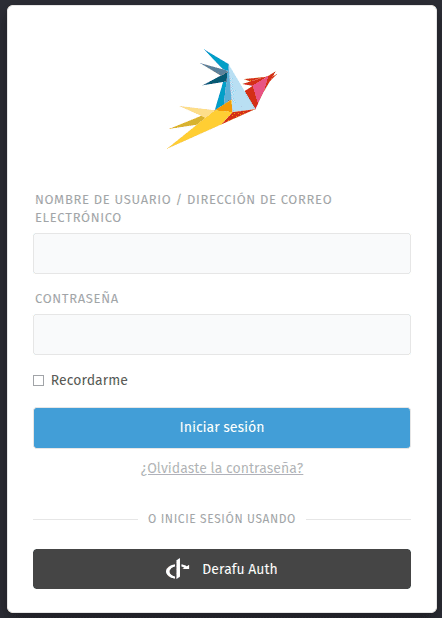
En esta pantalla debes hacer click en Derafu Auth
2: Revisar tickets
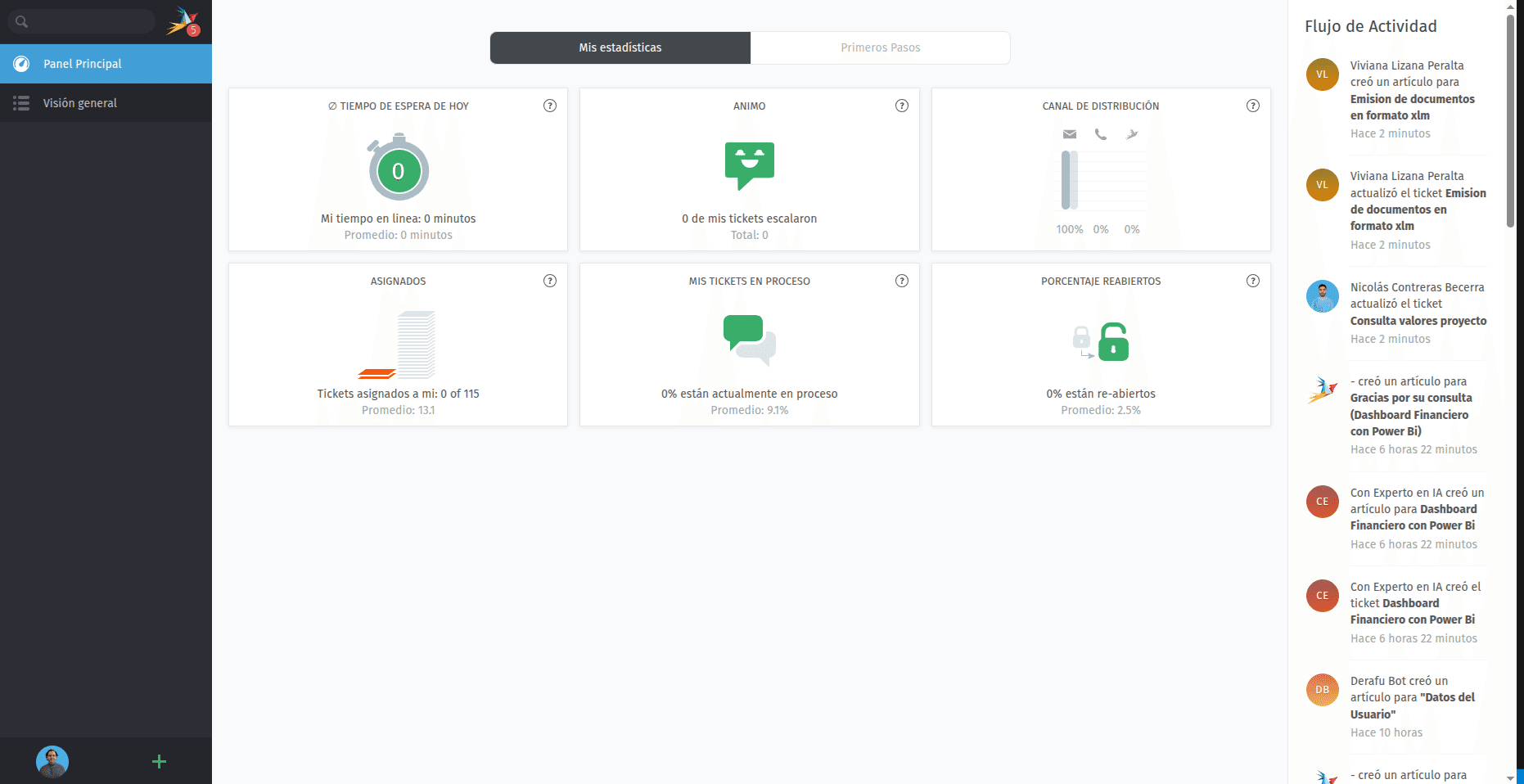
En Zammad se deben estar revisando constantemente los siguientes apartados.
- Visión general: La cual muestra la totalidad de Tickets de Sasco
- Mis Tickets Asignados (abiertos): Aquí se encuentran los tickets que son de mi responsabilidad atender. También indica, si algún ticket sobrepasó el SLA de 6 horas y fue escalado.
- Categorías de ticket: Aquí los tickets se agrupan por producto (Soporte API Gateway, Soporte BillMySales, entre otros)
Con respecto a los tickets, los campos que componen cada uno en listado son y significa:
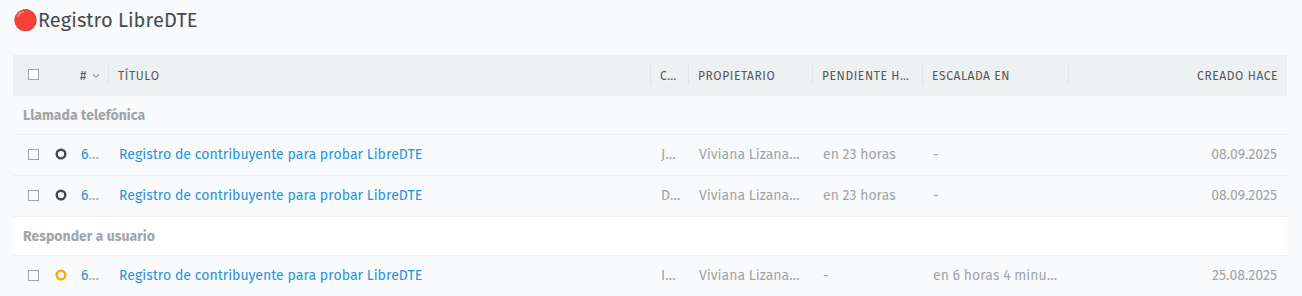
- Chek box: Al seleccionar un ticket, me permite cambiar su grupo, propietario, estado y prioridad. Lo cual se guardará, solo si presionamos ‘Actualizar’.
- Circulo de color: Actividad programada no vencida (Gris), abierto/nuevo/actividad vencida (amarillo), Escalado (rojo) y Cerrado (verde).
- ’#’ : Corresponde al número del ticket.
- Título: Corresponde al Asunto que indicó el cliente al momento de abrir el ticket.
- Cliente: Nombre que registró el cliente al momento de abrir el ticket.
- Pendiente (hasta): Es el tiempo que queda o que se ha excedido, para realizar una acción programada.
- Creado hace: Corresponde a la fecha de creación por parte del cliente.
- Actualizado: Indica el nombre de quien lo actualizó por última vez dentro de SASCO.
- Actualizado a las: Corresponde a la última fecha de actualización.
- Propietario: Indica el responsable del ticket al interior de SASCO.
- Escalada: Corresponde al tiempo que queda para que el ticket sea escalado a un nivel superior. Como compromiso de SASCO, el SLA está limitado a 6 horas.
3: Buscar tickets
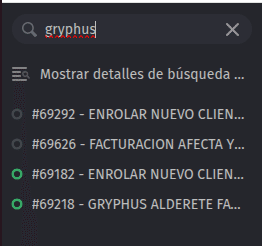
Para buscar ticket, debemos dirigirnos a la lupa que está en la esquina izquierda superior. Dentro del cuadro de texto, debemos indicar el criterio de búsqueda. La cual arrojará un listado de coincidencias como Tickets, clientes, asunto o palabras claves.
4: Responder tickets
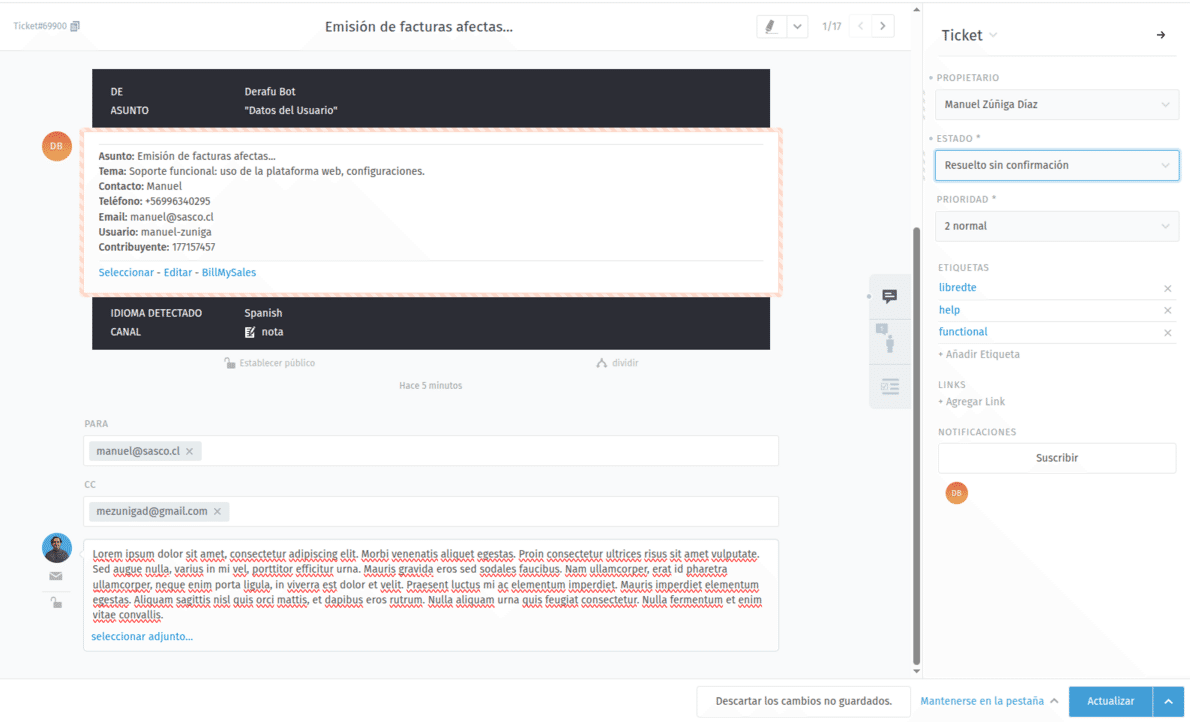
Para responder los tickets que están sin contestar se debe:
-
Ingresar en el ticket haciendo clic sobre el ticket deseado.
-
Una vez analizado el ticket y se tenga la respuesta se debe presionar en el botón ‘Responder’, debajo del mensaje del cliente:
-
Para elegir una respuesta tipo, debemos escribir ‘::’ y seleccionar de la lista, la deseada.
-
De lo contrario, debes tipear la respuesta específica a la solicitud del cliente.
-
-
Cuando la respuesta esté confirmada, debemos hacer click en ‘Actualizar’. Con esta acción, se envía la respuesta y queda el registro en el historial.
-
Luego existen 2 opciones:
- Dejar una etiqueta asignada para ‘Seguimiento’, ‘Revisar pago’, entre otras y fijarle una fecha y hora, como límite.
- Cerrar el ticket si corresponde (en el paso 8, hay más detalles).
5: Añadir nota interna
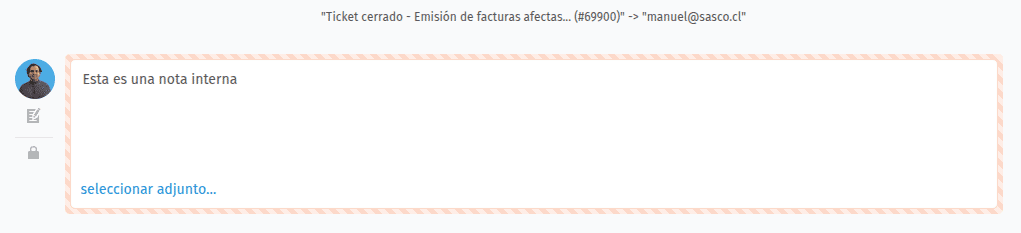
Para añadir una nota que solo es para el equipo, debemos escribir en el cuadro de respuesta, pero fijarnos que tenga el borde rojizo y una vez conforme con la nota, pinchar en ‘Actualizar’.
NOTA: Se debe tener cuidado, si no se deja como interna y se pincha en ‘Actualizar’, la respuesta será enviada al cliente. Y una flecha lanza, no vuelve.
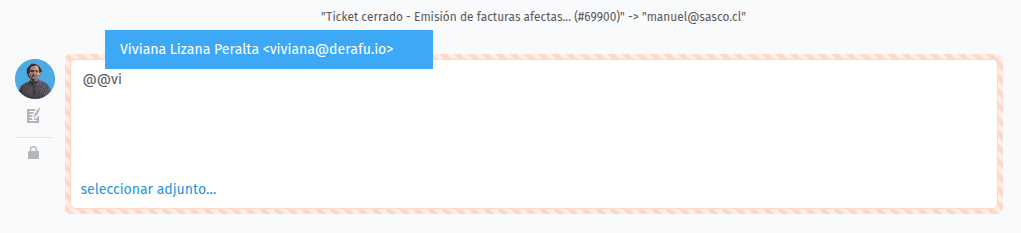
6: Nota interna con mención a colega
Por ejemplo, si deseas dejar una nota interna dirigida a alguien del equipo. Cunado escribas la nota, debes escribir ‘@@’ y seleccionar de la lista a la persona indicada. Una vez listo el mensaje, presionar en ‘Actualizar’
7: Hacer merge entre los tickets
En ocasiones habrán clientes que abrirán más de un ticket por un caso. En esos momentos, se recomienda fusionar los tickets, a fin de mantener el orden. Para hacer ello, debemos abrir el ticket hijo, es decir el que se irá a unir al principal de la siguiente forma:
- Abrimos el Ticket.
- En la barra lateral derecha pinchamos sobre ‘Ticket’, luego en ‘Fusionar’.
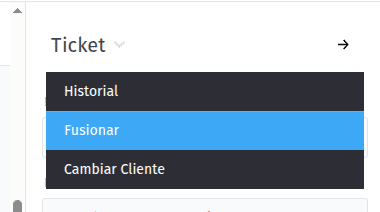
- En el popup, debemos buscar el ticket al cual enviaremos el actual y presionar en ‘Enviar’.
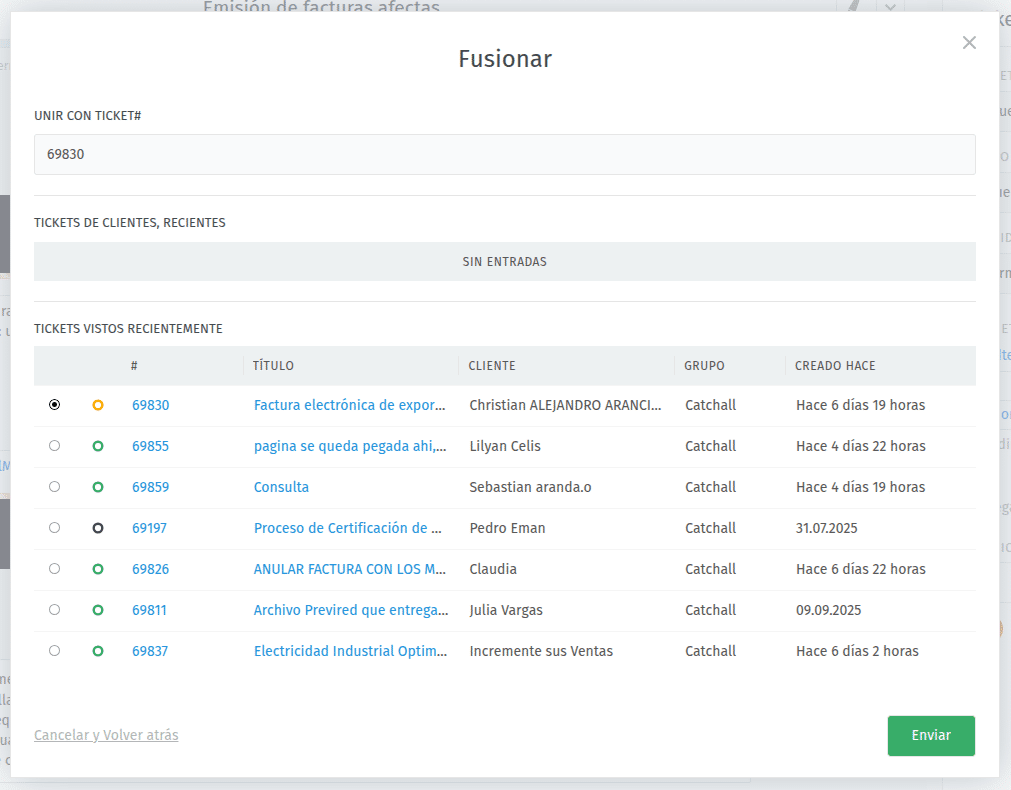
Con esto, los tickets se habrán fusionado.
8: Cerrar tickets
Para cerrar un ticket, solo es necesario:
- Abrir el ticket en cuestión.
- En la barra lateral derecha seleccionar de la lista si se cierra o se resuelve, con el motivo específico.
- Presionar en ‘Actualizar’
Con esto el ticket se cerrará y pasará a los ‘Cerrados’.
9: Estado Ticket Cerrados
- Cerrado sin Resolver: Se usa cuando el cliente deja de responder y se pierde el contacto, vía seguimientos. O casos similares.
- Resuelto sin confirmación: Aplica cuando has resuelto el caso y no requieres la confirmación del cliente, ejemplo, aplicar el pago de un cliente.
- Resuelto con confirmación: Aplica cuando has resuelto el caso y tienes la confirmación del cliente, que todo está funcionando.